

URL: https://v1.desy.de/site_www-desy/content/verwaltung/formulare/kurzanleitung_forms/181107_NachbereitungFahrradinspektion_ger.html/@@siteview
Breadcrumb Navigation
Kurzanleitung FORMS
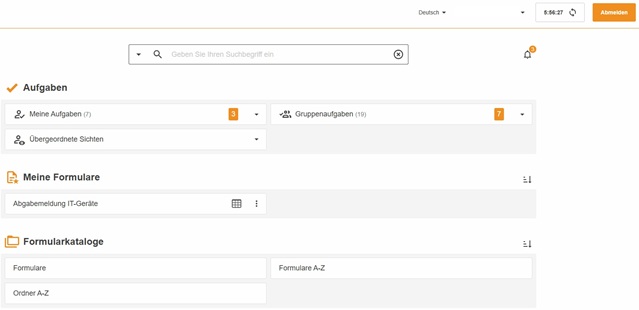
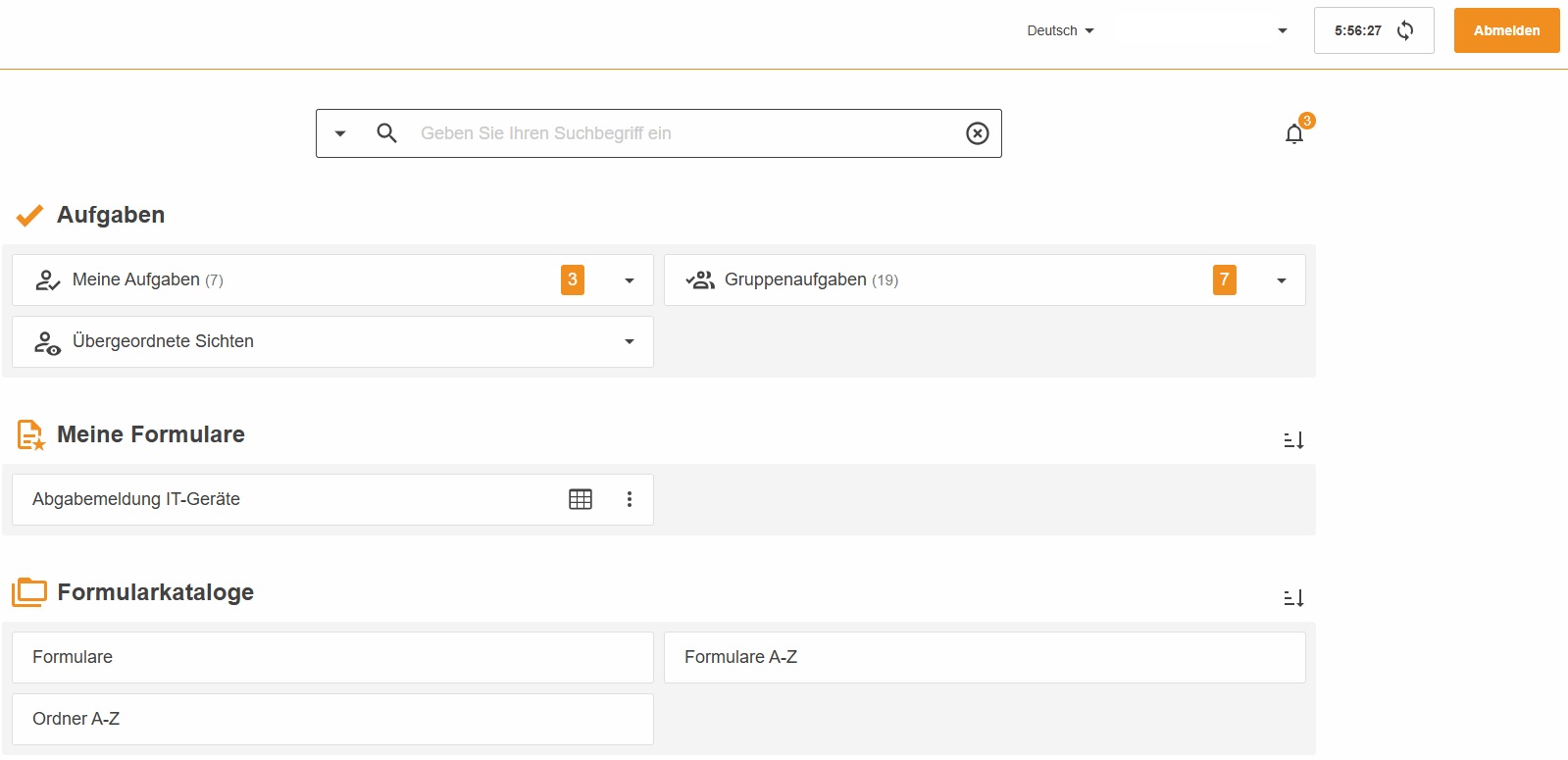
Abbildung: Dashboard
Spracheinstellung
Die Spracheinstellung können Sie in der oberen Menüleiste vornehmen und zwischen Deutsch und Englisch wählen.
Suche
Es bestehen mehrere Möglichkeiten nach Formularen zu suchen.
Auf der Formularwebseite der Verwaltung haben die User die Möglichkeit, über die Schlagwortstruktur oder im Suchfeld zu suchen.
Das DESY FORMS stellt zwei Möglichkeiten zum Suchen von Formularen zur Verfügung:
1) Suche über das Dashboard
Nach erfolgreicher Anmeldung an https://forms.desy.de finden Sie im oberen Teil die Möglichkeit Suchbegriffe einzugeben. Formulare, die diesen Begriff beinhalten, werden angezeigt und können direkt geöffnet werden.
Es besteht die Möglichkeit als Platzhalter * zu nutzen. Es müssen wenigstens 3 Zeichen eingegeben werden.
Dies ist die einfachste und schnellste Suche.
Darüberhinaus besteht über den Pfeil links neben der Lupe die Möglichkeit zu filtern nach Ordnern, Formularen oder Formularinhalten.
2) Navigation über die Formularkataloge
Unter Formularkataloge können Sie zwischen Formulare, Formulare A-Z sowie Ordner A-Z wählen.
Unter Formulare erhalten Sie eine Auflistung der einzelnen Formularordner, in denen Sie dann das jeweilige Formular auswählen können.
Unter Formulare A-Z erhalten Sie eine alphabetische Auflistung aller Formulare des Formularservers.
Unter Ordner A-Z werden Ihnen die Ordner alphabetisch zur Auswahl angeboten.
Eine klassische Suche oder Suchmaske wird nicht mehr angeboten, so dass Sie über die Navigation sich zum gewünschten Formular gelangen können.
Aktuelle Informationen (Icon Klingel)
Hier werden Ihnen aktuelle Informationen bereitgestellt.
Aufgaben
Im Aufgabenbereich sehen Sie die Aufgaben, die Ihnen oder Ihrer FORMS-Gruppe im Rahmen von Workflows zugestellt wurden.
Meine Formulare
Hier werden Ihnen Ihre als Favoriten markierten Formulare angezeigt. Haben Sie noch keine Favoriten markiert, sehen Sie diesen Bereich nicht.
Formularkataloge
Unter Formularkataloge können Sie zwischen Formulare, Formulare A-Z sowie Ordner A-Z wählen.
Unter Formulare erhalten Sie eine Auflistung der einzelnen Formularordner, in denen Sie dann das jeweilige Formular auswählen können.
Unter Formulare A-Z erhalten Sie eine alphabetische Auflistung aller Formulare des Formularservers.
Unter Ordner A-Z werden Ihnen die Ordner alphabetisch zur Auswahl angeboten.
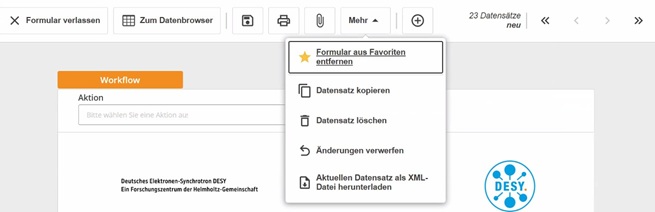
Abbildung: Menüleiste Formular
Formular verlassen
Durch einen Klick auf "Formular verlassen" schließen Sie das Formular und gelangen zurück zum Dashboard.
Zum Datenbrowser
Über diesen Button gelangen Sie zum Datenbrowser. Hier werden Ihnen die Datensätze aufgelistet angezeigt.
Im Datenbrowser können Ihre abgespeicherten Formulare durch Eingabe eines Filterkriteriums gefunden werden.
* kann als Platzhalter genutzt werden.
Den Datenbrowser verlassen Sie über den Button "Datenbrowser verlassen" und gelangen ins Dashboard zurück.
Speichern (Icon Diskette)
Das Formular mit den eingegebenen Daten kann über das Disketten-/Speichern-Icon in einer Datenbank auf dem Server gespeichert werden. Daten, die zu verschlüsseln sind, werden auf dem Server verschlüsselt gespeichert. Es erfolgt eine Speicherbestätigung. Erkennbar ist auch ein Hochzählen der Anzahl der abgespeicherten Datensätze (oben in der Menüleiste z.B. "1 von 2").
Abgespeicherte Formularinhalte werden regelmäßig, spätestens aber nach 3 Jahren, gelöscht.
Drucken (Icon Drucker)
Die Erstellung eines PDFs erfolgt über das Druckersymbol. Soll das Formular ggf. in Papierform ausgefüllt werden, so besteht bei manchen Formularen mit diesem Symbol die Möglichkeit, das Formular blanko auszudrucken oder herunterzuladen. Hierbei erfolgt dann keine weitere Plausibilitätsprüfung in den Formularen. Das Ausfüllen der PDF-Datei am PC ist nicht möglich.
Zum Ausdrucken des Formulars bitte nur das Druckersymbol in der Menüleiste des FMS nutzen. Das Formular wird dann allerdings nicht direkt ausgedruckt. Nach dem Anklicken erscheint unterhalb der Symbolleiste ein Hinweis, der einen Link zum Anzeigen der PDF-Datei enthält. Nach Betätigen des Links 'PDF-Datei anzeigen' wird die PDF-Datei geladen und dann kann aus der PDF-Ansicht gedruckt werden.
Favoriten (Icon Sternchen)
Über das Icon Sternchen können Sie ein Formular zu Ihren Favoriten hinzufügen und durch einen weiteren Klick wieder entfernen. Die Favoriten erscheinen dann im Dashboard unter "Meine Formulare".
Anhänge (Icon Büroklammer) - in vereinzelten Formularen
Hierüber können Sie Anlagen verwalten. Bereits beigefügte Anlagen werden Ihnen angezeigt.
Mehr (Datensatz kopieren, löschen, Änderungen verwerfen)
Datensatz kopieren
Es besteht die Möglichkeit, die Daten eines schon ausgefüllten Formulars zu kopieren, um dann diese Kopie zu verändern, ohne alles neu eingeben zu müssen.
Datensatz löschen
Durch Klick auf dieses Icon wird der gerade geöffnete Datensatz gelöscht. Es gibt noch eine Kontrollabfrage.
Änderungen verwerfen
Durch Klick auf dieses Icon werden Änderungen im Formular verworfen.
Neuen Datensatz erstellen (Icon Plus)
Durch Klick auf dieses Icon wird ein neuer Datensatz erstellt. Es wird nachgefragt, ob der gerade geöffnete Datensatz zuvor abgespeichert werden soll.
